
PrestaShop 8 : Votre rêve de boutique en ligne réalisé en 30 minutes ?
Bienvenue dans ce tutoriel ! Envie de lancer votre boutique en ligne sans perdre de temps ? Ce guide rapide et gratuit vous montre comment démarrer avec PrestaShop 8 en un clin d'œil. Préparez-vous : en moins de 30 minutes, vous maîtriserez les bases pour mettre votre tout premier produit en ligne !
Fini la théorie complexe, nous allons droit au but avec des étapes claires et visuelles pour que vous puissiez commencer à vendre rapidement.
Prêt à commencer cette formation ? Allons-y !
Étape 1 : Installer PrestaShop 8 (en 5 minutes chrono)
Pour commencer, vous avez deux options principales pour installer PrestaShop, chacune adaptée à un besoin différent. Que vous souhaitiez simplement expérimenter ou lancer directement votre boutique en ligne, nous avons la solution pour vous. :
Option A : Installation Locale (pour tester et apprendre)
C'est parfait si vous voulez juste découvrir PrestaShop sans mettre votre boutique en ligne tout de suite.
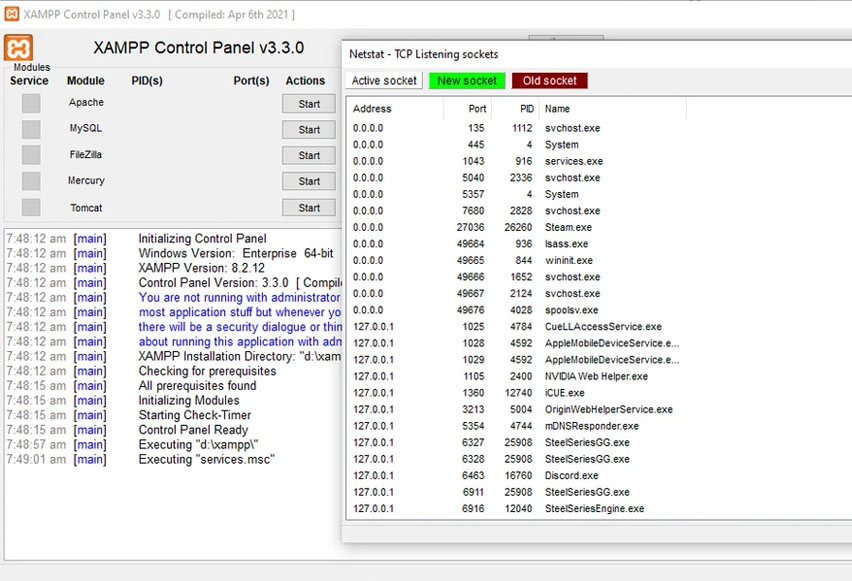
- Téléchargez XAMPP (ou WAMP/MAMP) : C'est un logiciel gratuit qui crée un serveur web sur votre ordinateur. Rendez-vous sur apachefriends.org et téléchargez la version correspondant à votre système d'exploitation. Installez-le en suivant les instructions.
- Téléchargez PrestaShop 8 : Allez sur le site officiel de PrestaShop (prestashop.com) et téléchargez la dernière version stable de PrestaShop 8.
- Extrayez les fichiers : Décompressez le fichier téléchargé. Vous obtiendrez un dossier "prestashop". Copiez ce dossier dans le répertoire
htdocsde XAMPP (généralementC:\xampp\htdocs\sur Windows). - Créez une base de données : Ouvrez XAMPP Control Panel, démarrez Apache et MySQL. Cliquez sur "Admin" à côté de MySQL pour ouvrir phpMyAdmin. Créez une nouvelle base de données (par exemple, "ma_boutique").
- Lancez l'installation : Ouvrez votre navigateur et tapez
http://localhost/prestashop(si vous avez renommé le dossier, utilisez ce nom). Suivez les étapes d'installation de PrestaShop : choisissez la langue, acceptez la licence, entrez les informations de votre base de données (utilisateur : root, mot de passe : vide, configurez votre boutique et votre compte administrateur. - Supprimez le dossier "install" : Une fois l'installation terminée, très important : supprimez le dossier
installde votre dossier PrestaShop sur votre ordinateur.
Option B : Installation via Hébergeur Web (pour une vraie boutique en ligne)
La plupart des hébergeurs proposent une installation simplifiée de PrestaShop.
- Vérifiez les prérequis : Assurez-vous que votre hébergeur supporte bien PrestaShop 8 (PHP 7.4 ou supérieur, MySQL 5.6 ou supérieur).
- Utilisez l'auto-installeur : La majorité des hébergeurs (OVH, O2switch, LWS, etc.) proposent un outil en un clic (comme Softaculous, Installatron, etc.) dans votre panneau de contrôle (cPanel, Plesk) pour installer PrestaShop en quelques clics. C'est l'option la plus simple !
- Installation manuelle (si pas d'auto-installeur) : Téléchargez PrestaShop 8 depuis le site officiel, puis transférez les fichiers via FTP vers le dossier
public_htmlde votre hébergement. Créez une base de données via votre panneau de contrôle d'hébergement. Ensuite, ouvrez votre navigateur et allez sur l'adresse de votre site (votredomaine.com) pour lancer le processus d'installation similaire à l'installation locale. - Supprimez le dossier "install" : N'oubliez pas de supprimer le dossier
installaprès l'installation !
Étape 2 : Découvrir l'Interface d'Administration (Back Office) (10 minutes)
Félicitations, PrestaShop est installé ! Maintenant, connectons-nous à votre Back Office, c'est-à-dire l'interface d'administration de votre boutique.
- Accédez au Back Office :
- Si vous êtes en local :
http://localhost/prestashop/admin(ouhttp://localhost/nom_de_votre_dossier_adminsi PrestaShop l'a renommé pour des raisons de sécurité). - Si vous êtes en ligne :
votredomaine.com/admin(ouvotredomaine.com/nom_de_votre_dossier_admin).
- Si vous êtes en local :
- Connectez-vous : Utilisez l'adresse e-mail et le mot de passe que vous avez définis lors de l'installation.
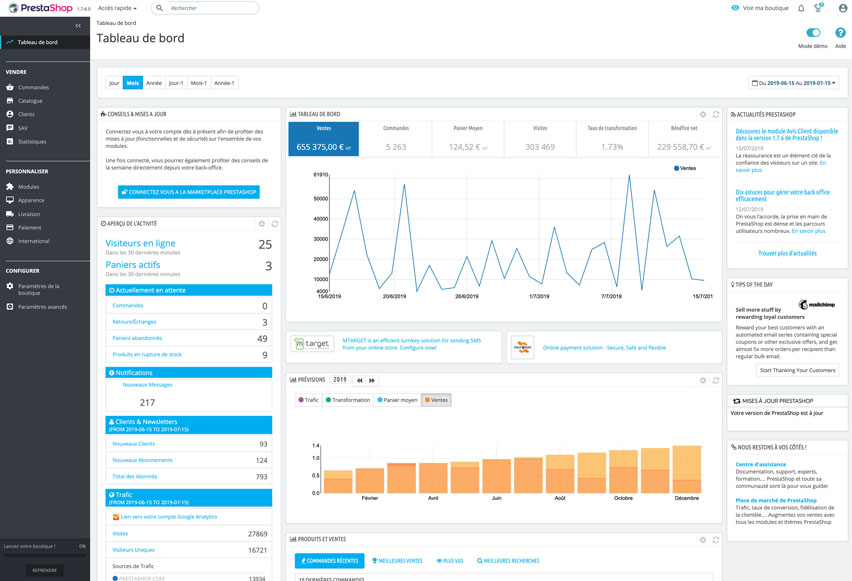
- Familiarisez-vous avec le tableau de bord :
- Tableau de Bord (Dashboard) : C'est votre page d'accueil, avec un aperçu des ventes, des visites, et des notifications.
- Menu de Gauche : C'est le cœur de votre navigation.
- Vendre : Gère les commandes, le catalogue de produits, les clients, etc. C'est ici que vous passerez le plus de temps !
- Améliorer : Permet de gérer les modules (fonctionnalités supplémentaires), le design de votre boutique, les moyens de paiement et de livraison.
- Configurer : Contient les réglages généraux de votre boutique, les paramètres avancés, les utilisateurs.
- Barre du Haut : Accès rapide à votre boutique (Front Office), notifications, aide, et déconnexion.
Le conseil du pro : Prenez quelques minutes pour cliquer sur les différents menus. Vous ne casserez rien en explorant !
Étape 3 : Ajouter votre Premier Produit Simple (10 minutes)
Il est temps de donner vie à votre boutique en ajoutant un article !
- Allez dans "Catalogue" > "Produits" : Dans le menu de gauche, cliquez sur Vendre puis sur Catalogue et enfin sur Produits.
- Cliquez sur "Nouveau produit" : En haut à droite, cliquez sur le bouton pour ajouter un nouveau produit.
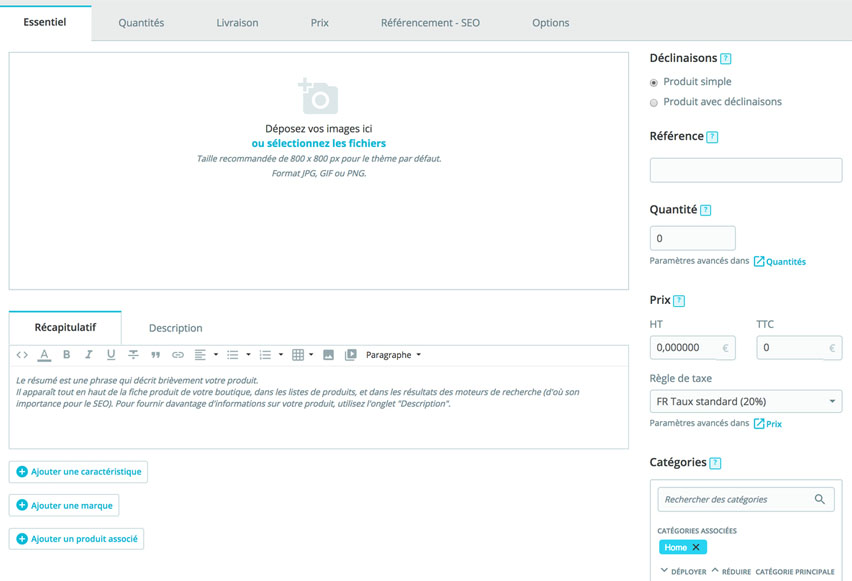
- Renseignez les informations essentielles :
- Nom du produit : Donnez un nom clair à votre article (ex: "T-shirt Coton Bio").
- Type de produit : Laissez "Produit standard" pour l'instant.
- Quantité : Indiquez le nombre d'articles en stock (ex: 50).
- Prix hors taxe : Saisissez le prix de vente sans TVA (ex: 15.00). Le prix TTC sera calculé automatiquement.
- Catégories : Cochez la catégorie à laquelle appartient votre produit (ex: "Vêtements").
- Description courte : Une phrase ou deux pour attirer l'œil sur les avantages du produit.
- Description : Une description plus détaillée (matériaux, taille, utilisation, etc.).
- Images : Cliquez sur "Sélectionner des fichiers" pour télécharger les photos de votre produit. Glissez-déposez-les pour choisir l'ordre.
- Activez et enregistrez :
- En haut à droite de l'écran, assurez-vous que le curseur "Produit en ligne" est activé (vert).
- Cliquez sur le bouton "Enregistrer" ou "Enregistrer et rester" si vous voulez continuer à le modifier.
Étape 4 : Apercevoir Votre Boutique (5 minutes)
Le moment de vérité est arrivé ! Voyons à quoi ressemble votre toute nouvelle boutique avec votre premier produit.
- Cliquez sur "Voir ma boutique" : En haut à droite de votre Back Office, juste à côté de votre nom d'utilisateur, vous verrez une icône en forme de maison. Cliquez dessus.
- Explorez votre boutique :
- Vous devriez voir la page d'accueil de votre boutique.
- Naviguez vers la catégorie où vous avez placé votre produit.
- Cliquez sur votre produit pour voir sa page détaillée avec les images, le prix, la description.
- Imaginez-vous en tant que client !
Et Après ?
Ce n'est que le début ! PrestaShop offre d'innombrables possibilités pour personnaliser et optimiser votre boutique. N'hésitez pas à explorer les autres sections du Back Office, à ajouter plus de produits, et à découvrir les modules pour ajouter des fonctionnalités.
Prêt à ajouter plus de produits ou à personnaliser le design de votre boutique ?